How to save as a PDF using Rakuraku Meisai
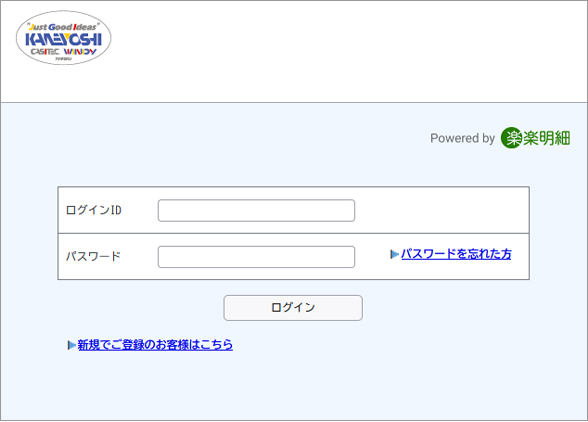
楽楽明細のログイン画面は以下のバナーをクリックしてください。

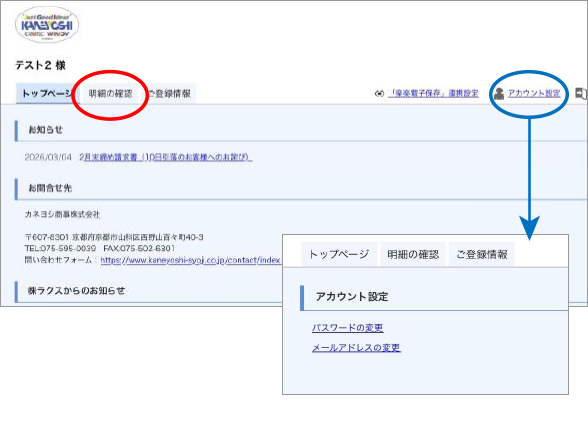
ログインしたら、赤丸で囲った【明細の確認】を押してください。
※画面右上にあるアカウント設定を押すと、パスワードやメールアドレスの変更をすることが出来ます。
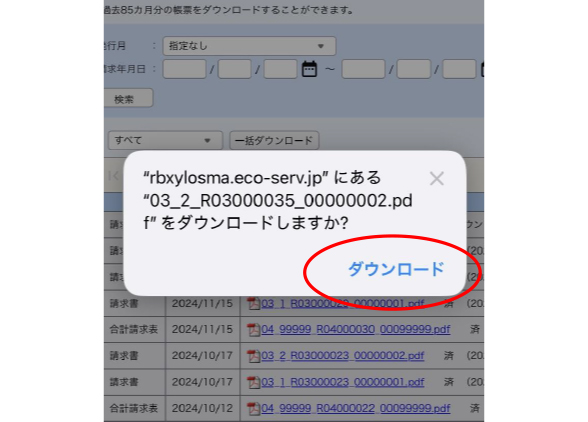
明細のPDF(赤い書類マーク)を押すと左のようなダウンロードを確認する画面がでるので、ダウンロードを押してください。
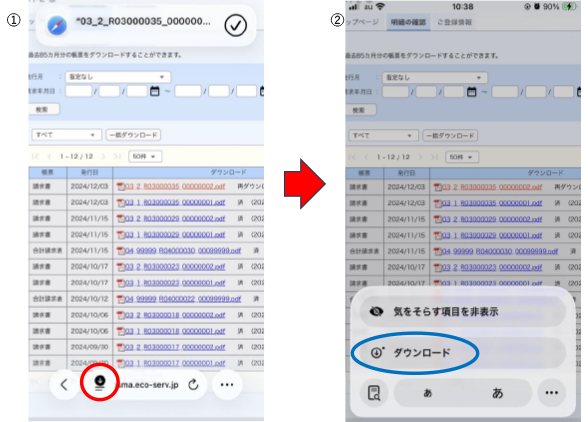
図①の画面が表示されていることを確認し、赤丸で囲った下向き矢印マークを押してください。
図②の画面が表示されたら、青丸で囲ったダウンロードのボタンを押してください。
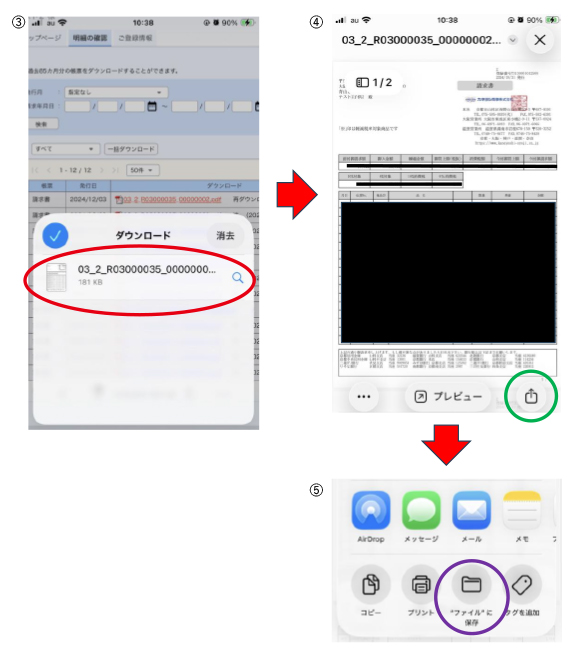
図③の画面が表示されたら、赤丸で囲ったファイル名を押すとPDFが見れるようになります。
図④にある緑丸で囲った上向き矢印が刺さった箱のボタンを押すと図⑤の画面になるので、ファイルに保存を押してください。
※まだ画像は保存されていないので注意してください!
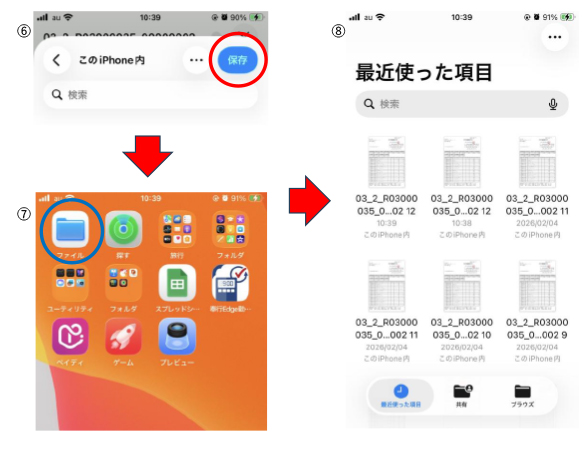
図⑥の画面になったら、青い保存ボタンを押してファイルにiPhoneに保存してください。ここまで行っていただいて初めて、明細をiPhoneに保存することが出来ます。 iPhoneに保存が出来たらホーム画面に戻って、ファイルのアイコンを押してください。図8のようにPDFを確認することが出来ます。
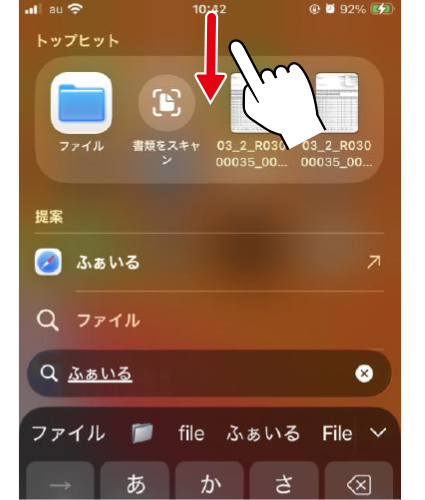
※ファイルのアイコンがどこにあるかわからない場合は、下にスワイプして(指で下に画面を引っ張って)検索バーに「ファイル」と入力すれば出てきます。